![SOOLUTIONS no tag_logo-FC_RGB-2021-2.png]](https://university.soolutions.com/hs-fs/hubfs/SOOLUTIONS%20no%20tag_logo-FC_RGB-2021-2.png?height=36&name=SOOLUTIONS%20no%20tag_logo-FC_RGB-2021-2.png)
| Merk | App / Portal locatie | Instellingen |
|---|---|---|
| Blue Current | via Blue Current Support | https://www.bluecurrent.nl/contact |
| Ratio | Webinterface/installatiemenu | Server URL + Serienummer |
| Wallbox | App → Settings → OCPP | URL + Charge Point ID |
| Zaptec | Portal → Settings → Auth | URL + Charge Point ID of {deviceId} |
| Zappi | App → Device Settings → OCPP | URL + Chargebox ID |
Je kunt onderstaande instellingen gebruiken om je laadpaal te koppelen met het MyCore platform via OCPP. Ons endpoint:
-
Beveiligde verbinding (WSS):
wss://chargebroker.io:443/v1/ocpp/soolutions -
Onbeveiligde verbinding (WS):
ws://chargebroker.io:80/v1/ocpp/soolutions
Ratio (Smart / Solar modellen)
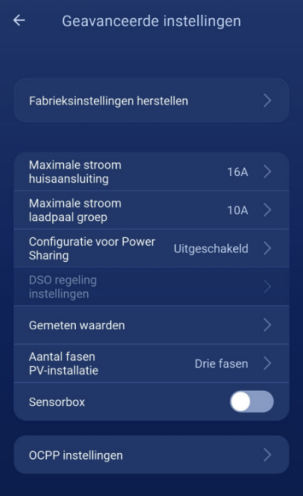
🌐 Via installateursmenu of webinterface:
-
Open de configuratiepagina via je browser of installateursportaal.
-
Ga naar het onderdeel “OCPP-instellingen” of “Backoffice instellingen”.
-
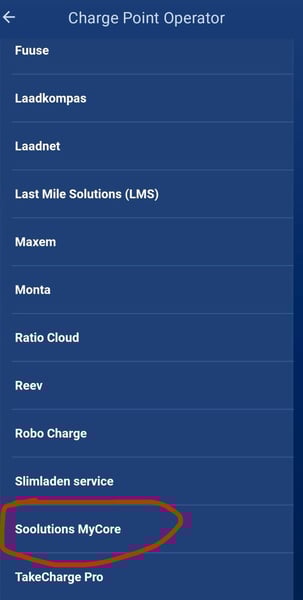
Zet OCPP aan en selecteer "Soolutions Mycore" uit de lijst:
-
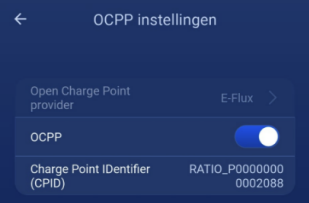
Gebruik het serienummer als Charge Point ID.
-
Laat andere velden leeg (tenzij anders vereist) en sla op.
-
Herstart de lader indien nodig.
https://www.ratio.nl/media/files/Handleiding%20E-Flux%20koppelen%20met%20Ratio%20laadpaal.pdf
Wallbox
📱 Via de Wallbox-app:
-
Open de app en selecteer je laadpaal.
-
Ga naar Settings → OCPP.
-
Zet OCPP op Enabled.
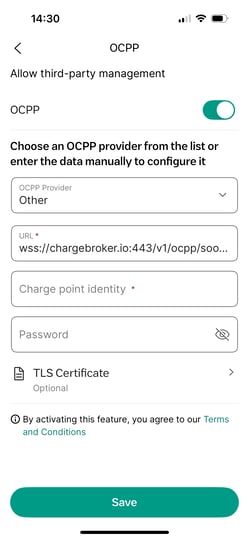
- Zet OCPP provider op "Other"
-
Vul in bij URL:
wss://chargebroker.io:443/v1/ocpp/soolutions -
Vul als Charge Point Identity het serienummer in (geen spaties of speciale tekens).
-
Laat het wachtwoordveld leeg en vink Terms & Conditions aan.
-
Klik op Save. Status verandert naar “Connected” zodra actief.
Zaptec (Zaptec Go)
🌐 Via de Zaptec Portal:
-
Ga naar Zaptec Portal en log in
- Selecteer boven in de menu balk "Installaties
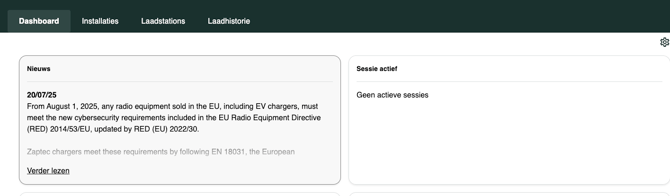
- Selecteer vervolgens welk laadpunt je wilt koppelen en navigeer naar Settings/instellingen → Authentication/Aanmelding
- Kies OCPP 1.6J Cloud authentication als authenticatiemethode.
- Vul deze URL in: wss://chargebroker.io:443/v1/ocpp/soolutions/{deviceId}
- Gebruik het serienummer van het laadpunt als
{deviceId}(Bijvoorbeeld ZAP123456) in de URL. - Sla de instellingen op. De status zal automatisch wijzigen zodra actief.
Zappi (Myenergi)
📱 Via de Myenergi-app:
-
Open de app en selecteer je Zappi.
-
Ga naar Device Settings → OCPP.
-
Zet OCPP op Enabled.
-
Kies “Other / Manually enter” bij provider.
-
Vul de OCPP URL in:
wss://chargebroker.io:443/v1/ocpp/soolutions -
Vul het serienummer in bij Charge Box ID.
-
Laat gebruikersnaam/wachtwoord leeg, tenzij vereist.
-
Klik op Save en controleer in het statusveld of de verbinding actief is.
📷 Screenshot:
📎 Bron:
myenergi.info forum
Voor meer informatie kijk op support.myenergi.com of hier onder
Inleiding
Dit artikel begeleidt u stap voor stap bij het instellen van OCPP voor zappi. Voor een lijst met ondersteunde OCPP-commando’s, zie dit artikel en de zelfhulpfideo.
Vereisten
Om OCPP met zappi te gebruiken, heeft u het volgende nodig:
-
Een geregistreerd myenergi myaccount via https://myaccount.myenergi.com
-
Voltooide locatie-instellingen voor uw myenergi-account
-
Een zappi met ingebouwde WiFi (het serienummer van de zappi begint met een 2)
-
Een overeenkomst met een OCPP-dienstverlener
Wat u van uw OCPP-dienstverlener nodig hebt:
-
De backend URI (deze begint met ws: of wss://)
-
Afhankelijk van de dienstverlener mogelijk ook:
-
Een ChargeBox ID
-
Een autorisatiesleutel (ook wel initiële wachtwoord genoemd)
-
Opmerking: deze informatie wordt verstrekt door uw OCPP-platformprovider.
Stappen voor het instellen van OCPP
1. Ga naar uw myenergi myaccount.
2. Selecteer aan de linkerkant Locatie en vervolgens myenergi producten.
3. Selecteer aan de linkerkant Locatie en vervolgens myenergi producten.Opmerking: als u de knop “Locatie” niet ziet, betekent dit waarschijnlijk dat u de locatie-informatie nog niet hebt ingevuld. Doe dit eerst via het startscherm van myaccount.
4. Zoek de zappi waarvoor u OCPP wilt instellen en klik op OCPP-instellingen.
Belangrijk
Zorg ervoor dat u een overeenkomst hebt met de operator voordat u OCPP activeert of zappi naar hun service verwijst.
Als u geen van de standaardopties gebruikt, moet u de volgende instellingen configureren:
-
Backend URI: Dit lijkt op een webadres en begint met wss:// of ws://. Deze URI ontvangt u van uw OCPP-provider.
-
Regelgeving (VK): Als u zich in Groot-Brittannië bevindt en uw zappi valt onder de Smart Charging Regulations, moet u een beveiligde WebSocket-verbinding gebruiken (WSS://). Dit zorgt ervoor dat de data tussen myenergi en de provider versleuteld is.
Voor de veiligheid raden wij aan altijd WSS://-URI’s te gebruiken, ongeacht uw locatie.
Opmerking:
Zorg dat het adres eindigt met een schuine streep (/).
Bijvoorbeeld: als uw provider wss://ocppexample.myenergi.com opgeeft, moet u invoeren:
wss://ocppexample.myenergi.com/
U hoeft het serienummer of de ChargeBox ID niet handmatig toe te voegen — dit doen wij automatisch.
-
ChargeBox ID: Standaard is dit het serienummer van uw zappi. Alleen aanpassen indien uw platformprovider dit vraagt.
-
Gebruikersnaam: Deze moet idealiter overeenkomen met de ChargeBox ID.
-
Autorisatiesleutel: Sommige providers vereisen een sleutel (of initiëel wachtwoord) om verbinding te maken. Laat dit veld leeg als u geen sleutel hebt ontvangen. Neem contact op met uw provider bij twijfel.
Accepteer tot slot de algemene voorwaarden en selecteer Inschakelen.
Dat is alles.
Tip: Gebruik altijd het serienummer als unieke ID, zonder spaties of speciale tekens.
Bluecurrent
De verbinding tussen het Blue Current laadpunt en MyCore wordt technisch opgezet door Blue Current.
Neem contact op met Blue Current Support om jouw laadpunt te koppelen aan MyCore:
🔗 https://www.bluecurrent.nl/contact
Zodra de verbinding is gelegd, kan de activatie in MyCore worden afgerond.
📞 Kom je er niet uit? Neem contact op met support@soolutions.com — wij helpen je graag verder.